
Инструкция: как скачивать материалы
Примечание 1. Видео-лекции скачать технически невозможно, их можно смотреть только на платформе. Скачать можно дополнительные материалы и файлы внутри модулей.
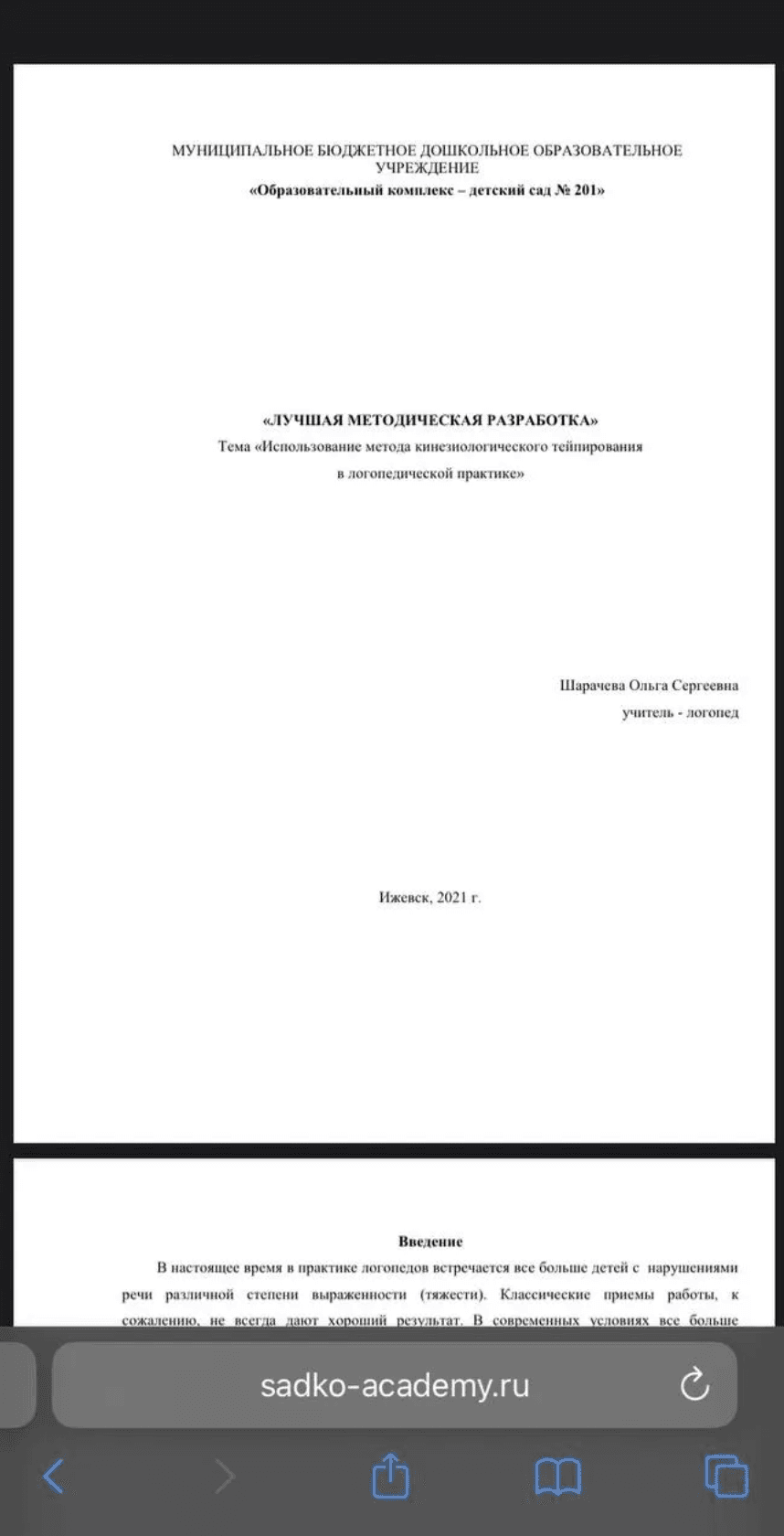
Если вы видите, что файл в формате PDF ⬇️
Инструкция для компьютера
- Нажмите на название файла, который хотите скачать;
- В браузере откроется дополнительная страница — оставайтесь на ней*;*
- В правом верхнем углу расположены три кнопки: скачать/распечатать/меню;
- Нажимаем на первую → и выбираем место на компьютере, куда хотим сохранить.

Инструкция для телефона
- Нажмите на название файла, который хотите скачать;
- В браузере откроется дополнительная страница — оставайтесь на ней*;*
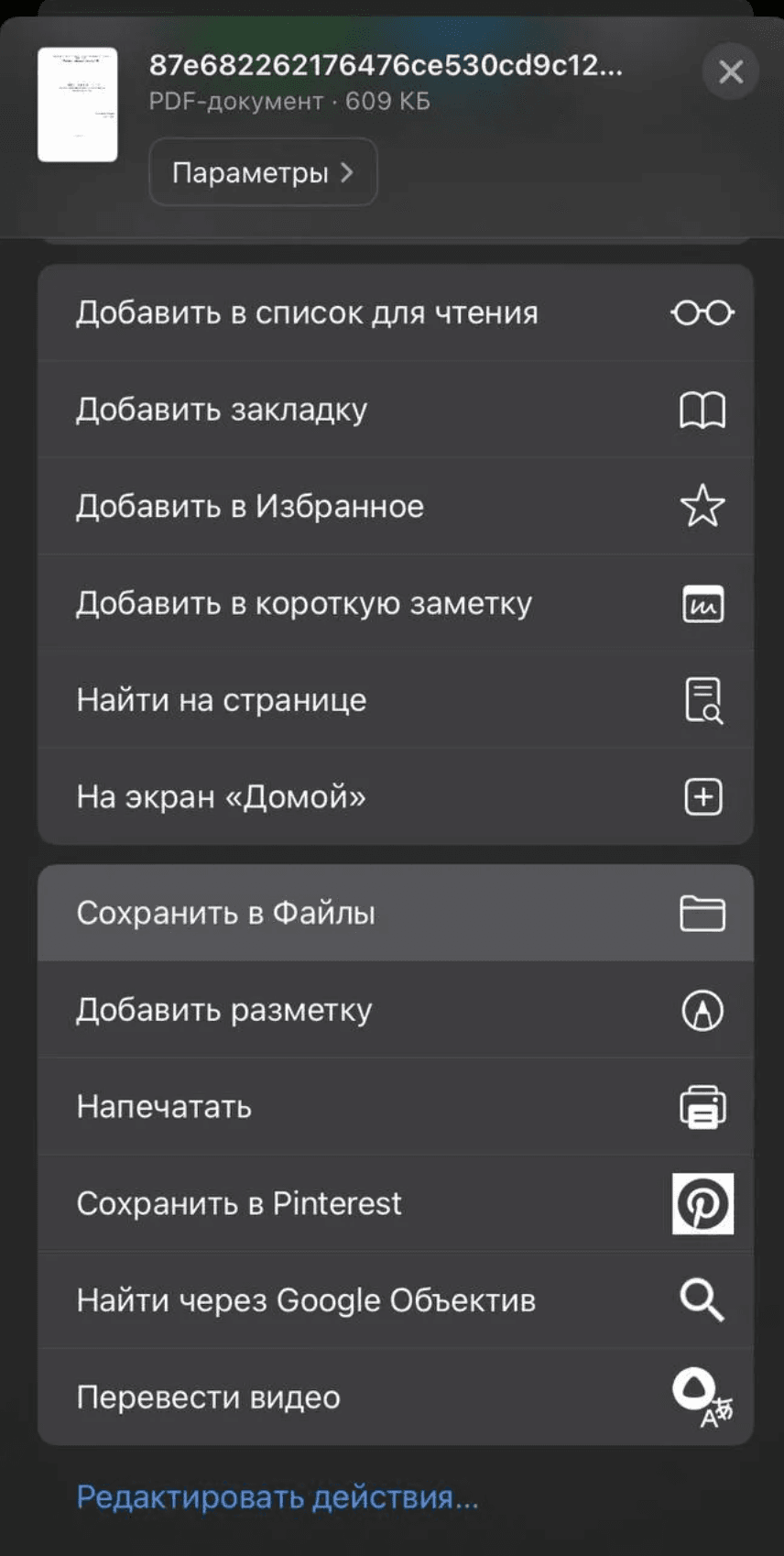
- В меню кнопок браузера нажимаем на значок со стрелочкой вверх;
- Далее выбираем подходящий пункт для сохранения файла на устройство.
Если вы видите, что файл в формате DOC, DOCX ⬇️
Инструкция для компьютера
- Нажмите на название файла, который хотите скачать;
- Браузер автоматически начинает скачивание файла.
Если вы не знаете, куда сохранился файл смотрите Примечание 2 ниже.
Инструкция для телефона
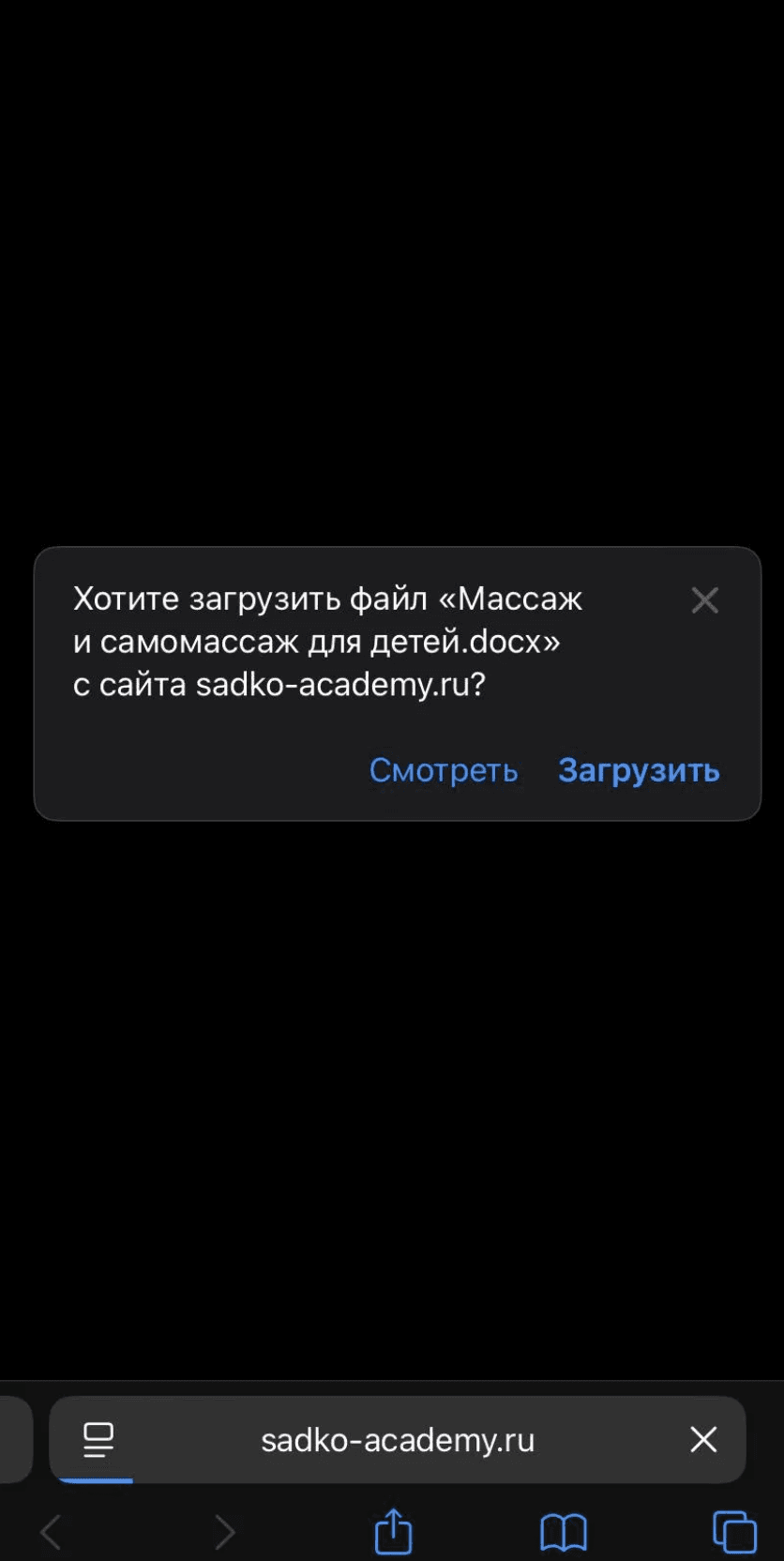
- Нажмите на название файла, который хотите скачать;
- Браузер сам предложит загрузить файл на устройство.
Если вы видите, что файл в формате JPG, PNG ⬇️
Инструкция для компьютера
- Нажмите на название файла, который хотите скачать;
- После этого изображение раскроется на весь экран;
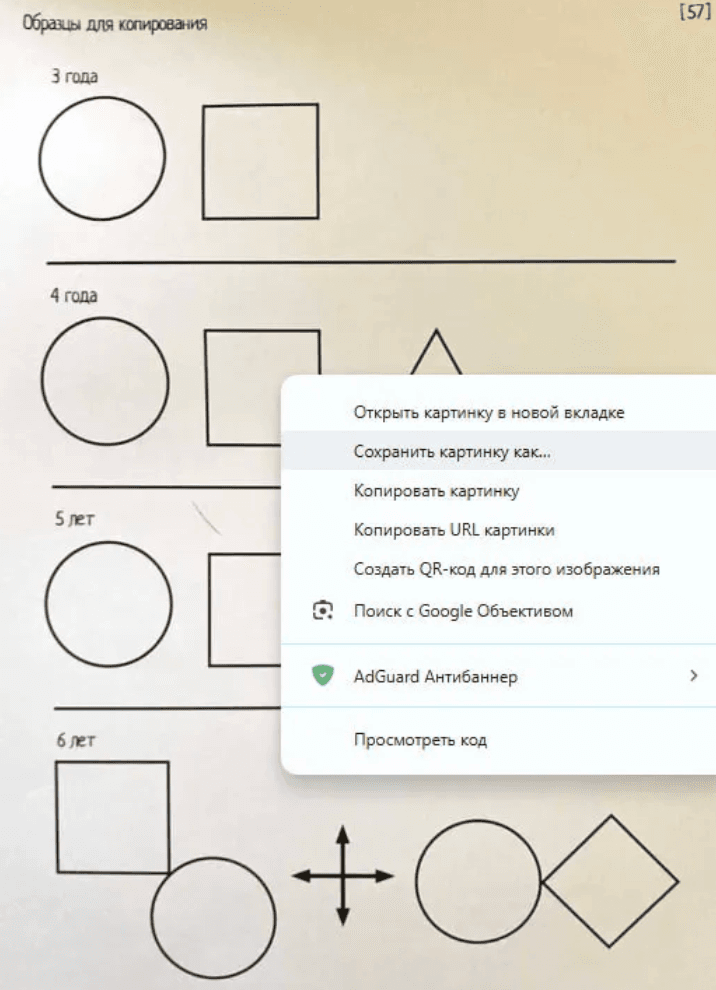
- Нажмите правой кнопкой мыши на изображение;
- Далее выбираете «Сохранить картинку как» → и сохраняете на устройство.
Инструкция для телефона
- Нажмите на название файла, который хотите скачать;
- После этого изображение раскроется на весь экран;
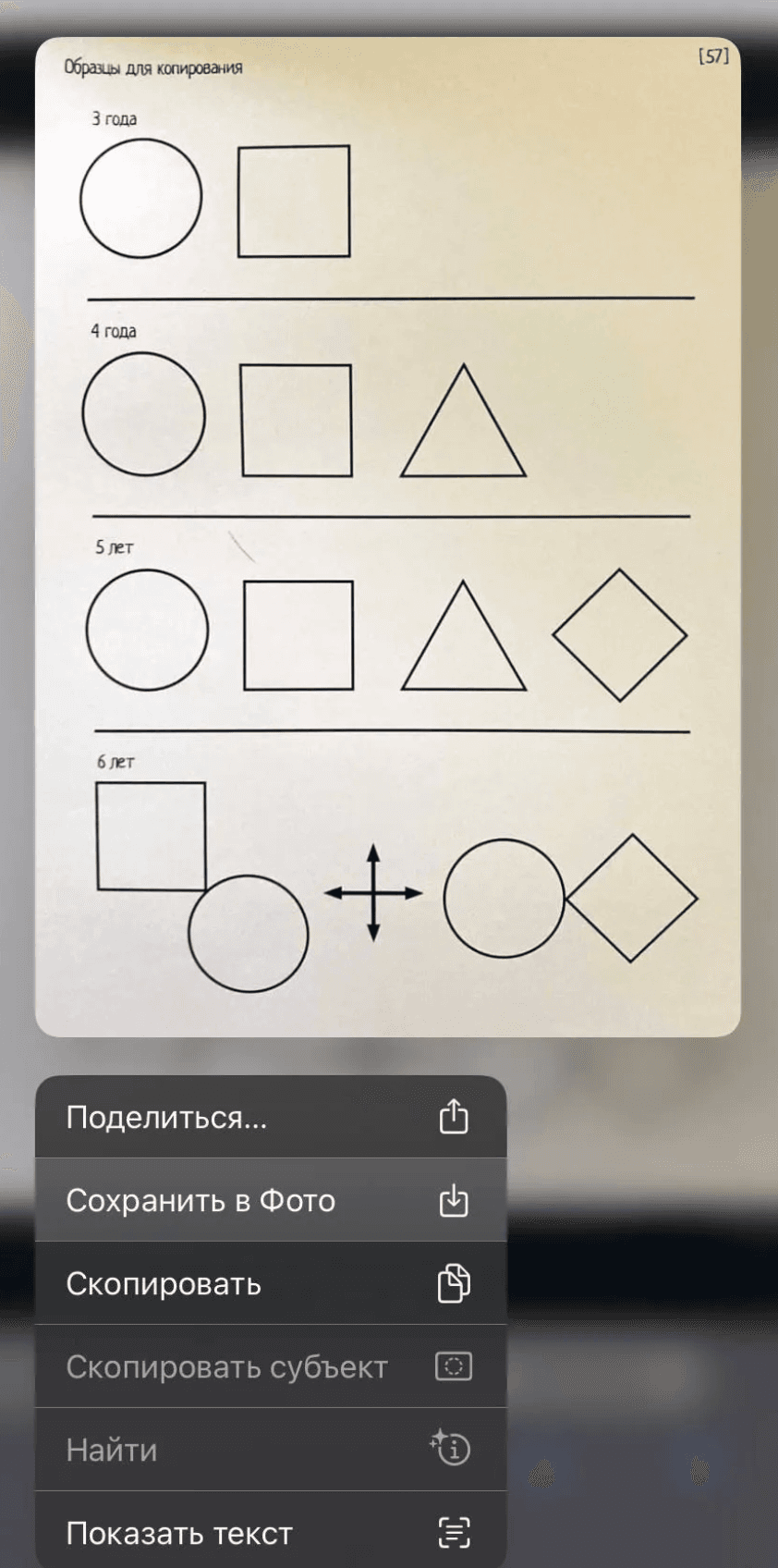
- Удерживайте палец на самом изображении, пока не откроется меню;
- В этом меню выбираем нужный пункт с сохранением фото.
Если вы видите, что файл в формате PPT ⬇️
Инструкция для телефона
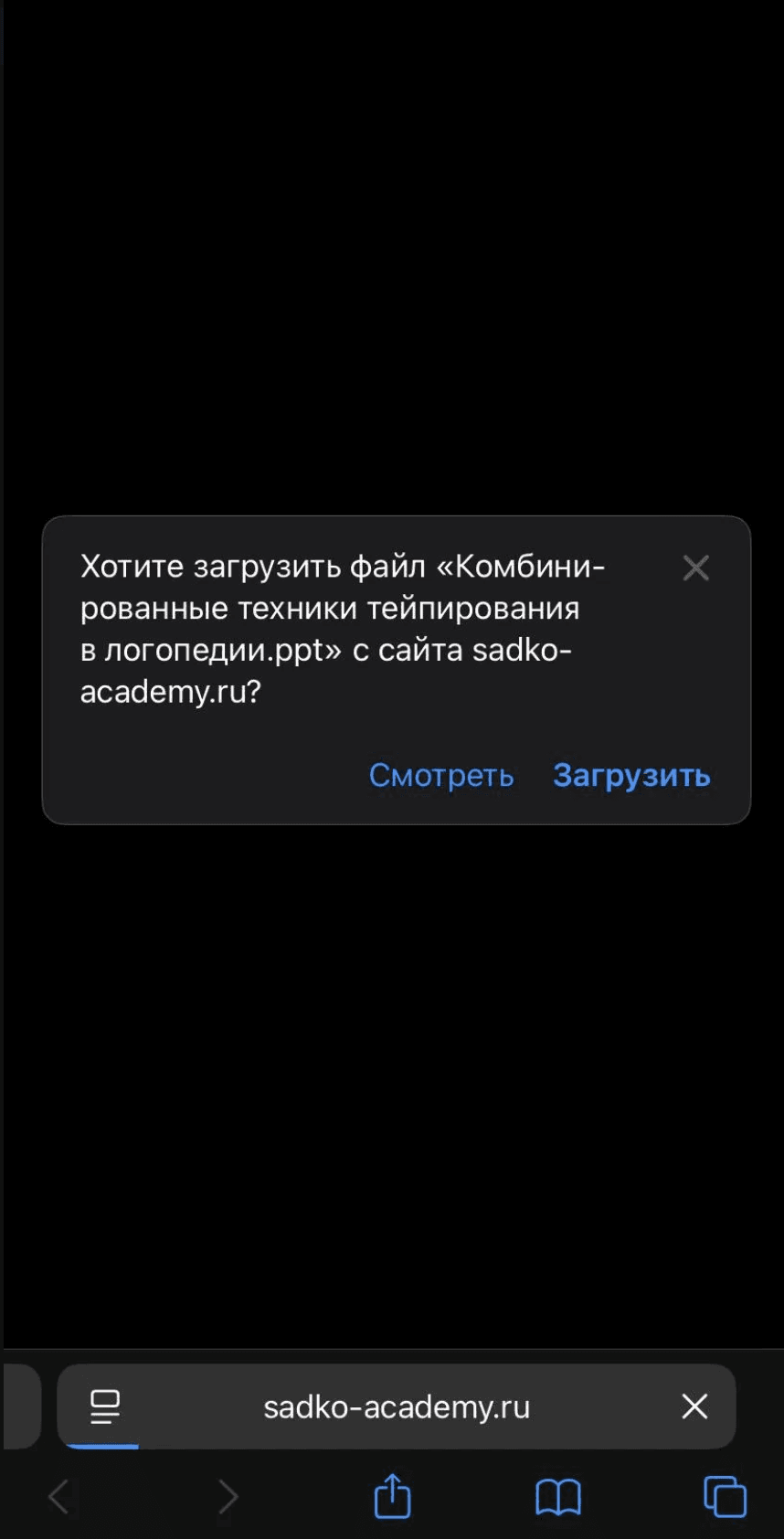
- Нажмите на название файла, который хотите скачать;
- Браузер сам предложит загрузить файл на устройство.
Примечание 2. Браузер скачивает файлы в папку загрузок по умолчанию на вашем устройстве. Если вы потеряли файл или не знаете, где его искать, тогда раскройте меню ниже.
Где находятся скачанные файлы:
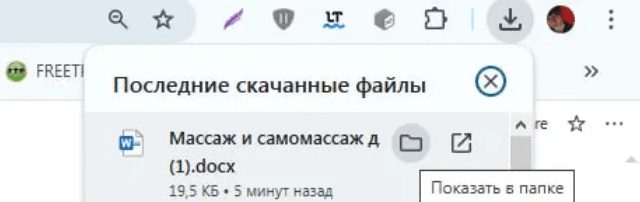
- Нажмите в браузере на кнопку со скачанными файлами;
- Найдите последний скачанный файл и наведите на него курсор;
- Появится значок папки «Показать в папке» → нажмите на него и перейдете в папку загрузок вашего устройства.
Примечание 3. В качестве примера мобильного устройства используется браузер Safari и ****устройство Apple. У вас может не быть точно такого же интерфейса, как в нашем примере — ничего страшного. Кнопка «Отправить» со стрелочкой вверх есть в каждом браузере и на каждом устройстве.
В качестве примера на компьютере используется браузер Google Chrome.